
Lork

Как создать приложение с помощью ИИ

Разберём небольшой трекер задач: что написать в запросе, как принять первую версию и что проверить до публикации. Напишите свою задачу или выберите пример под полем описания.

Создать

Работает в браузереТарифы и лимиты

Пример: личный трекер задач

Как сделать приложение через ИИ: четыре шага

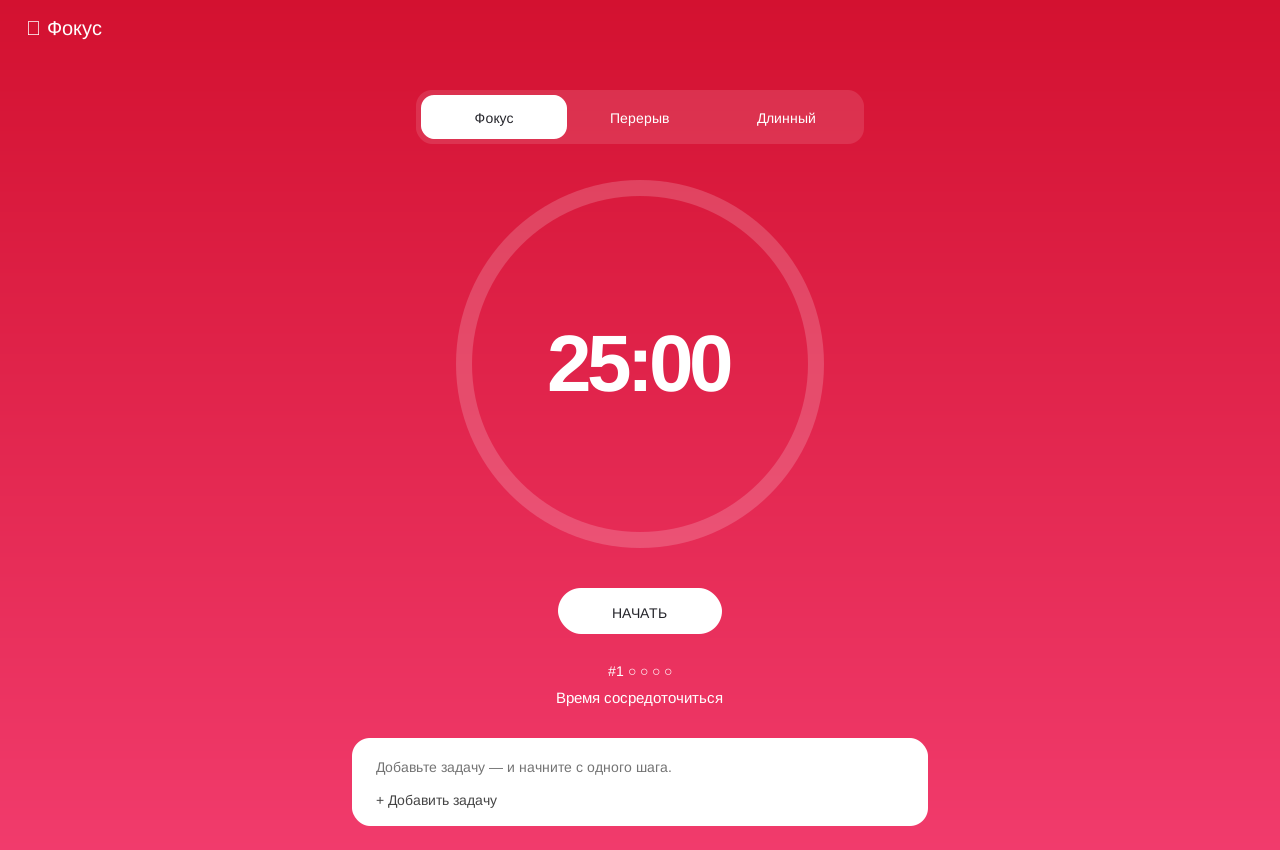
Для первого приложения достаточно одного списка и одного типа записей. Нажмите «Трекер задач» под полем описания, чтобы взять пример с полями, действиями и хранением, или напишите свой запрос.

01

Сформулируйте сценарий

Кто пользуется приложением? Что добавляет или меняет? Как понять, что действие завершилось? Для трекера: создать задачу, сменить статус и увидеть её в списке.

Назовите поля: название и статус. Укажите, нужно ли хранить данные только на одном устройстве или в общей базе.
02

Получите первую версию

Измените готовый бриф под себя и отправьте его в Lork. Сначала проверьте список, создание записи и смену статуса. Не добавляйте сразу оплату, роли и десятки экранов.

Начните с вымышленных задач. Отдельно посмотрите пустое состояние до добавления первой записи.
03

Проверьте и уточните

Добавьте задачу, измените её статус и обновите страницу. Проверьте удаление, пустой ввод и длинное название. Если данные должны сохраняться, откройте приложение повторно.

Опишите ошибку через действие и результат: что сделали, что ожидали и что увидели вместо этого.
04

Опубликуйте и откройте на телефоне

После публикации повторите весь сценарий по публичной ссылке. Проверьте поля, кнопки, сообщения об ошибке и хранение. Для общей базы отдельно проверьте доступ к записям.

Демонстрация на вашем экране и исправный сценарий у другого пользователя — разные проверки.
Как просить исправления

Промпт для создания приложения: как описать исправление

Вместо «всё сломалось» опишите точное действие. Попросите сохранить то, что уже работает, и повторите проверку после правки.

«После смены статуса задача исчезает из списка “Все задачи”. Она должна остаться и получить отметку “Готово”. Исправь фильтрацию, сохрани добавление и удаление. Проверь оба фильтра и обновление страницы».

Примеры приложений для первого проекта

Все шаблоны

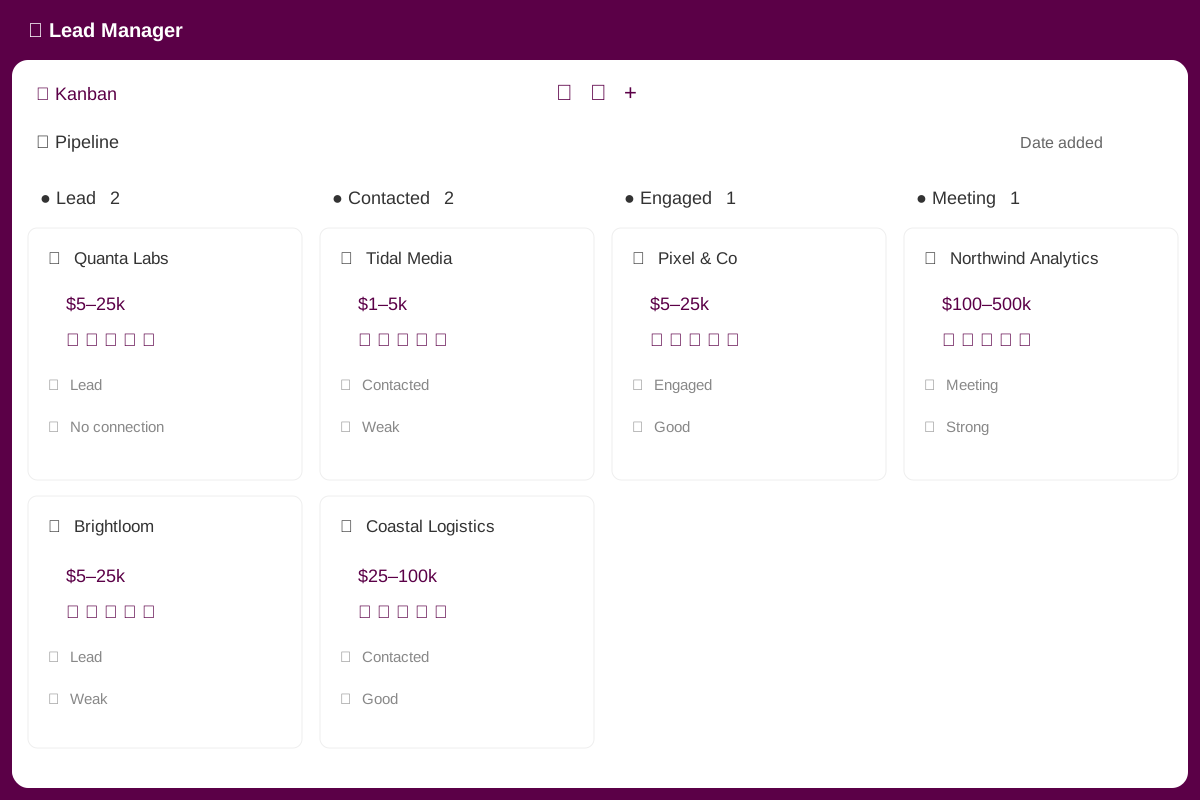
Откройте работающий пример, проверьте его и используйте как основу своего проекта. Здесь — приложения, а не шаблоны рекламных страниц.

В этих двух шаблонах данные хранятся на устройстве. Общая база, облачная синхронизация и командный доступ требуют отдельной реализации и проверки.

Публикация веб-приложения и работа с данными

Редактор и публикация — в одном рабочем процессе. Проверяйте функции на своём проекте: генерация интерфейса сама по себе ещё не подтверждает работу данных и интеграций.

Как работать с данными проекта

Публикация по ссылке

Откройте готовую версию в браузере и проверьте её как обычный пользователь. После правок можно обновить публикацию.

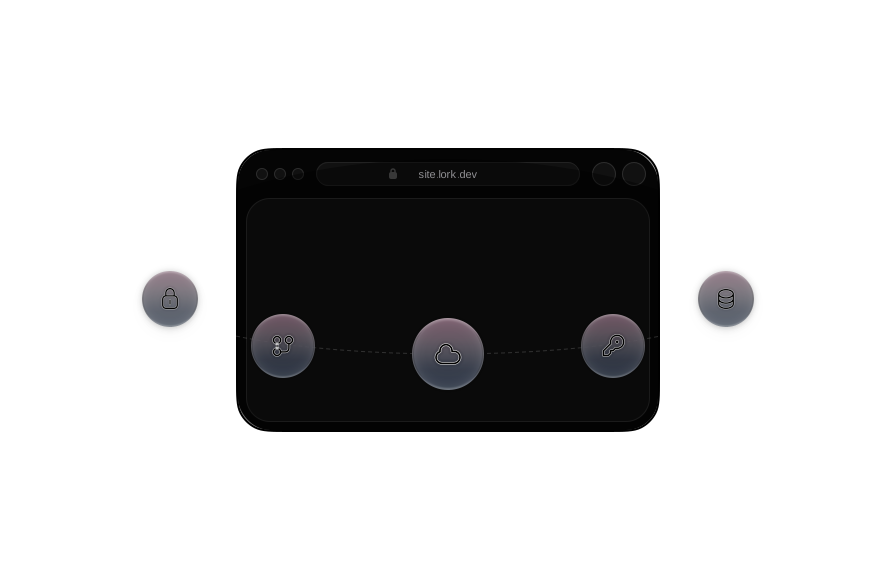
Инструменты Lork для публикации проекта

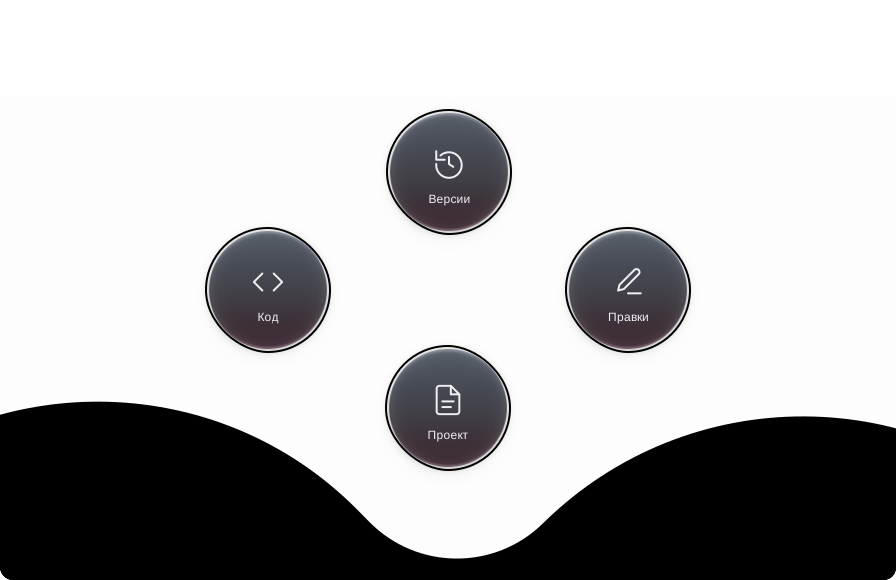
Код, правки и данные

Уточняйте интерфейс и логику через чат. Для общей базы отдельно проверьте сохранение записей и доступ к ним.

Работа с кодом и настройками проекта в Lork

На компьютере и телефоне

Проверьте поля, кнопки и основной сценарий на обоих устройствах. Приложение открывается в браузере, без установки APK.

Проверка проекта на компьютере и телефоне
Перед реальными пользователями

Как протестировать приложение перед публикацией

01

Основное действие

Создайте запись, измените её и проверьте результат. Пройдите весь путь, а не только первый экран.

02

Хранение и доступ

Обновите страницу, откройте приложение повторно. Для общей базы проверьте, кто видит и меняет каждую запись.

03

Ошибки и телефон

Попробуйте пустой ввод и неудачную отправку. Повторите сценарий на телефоне по опубликованной ссылке.

Начните с небольшого веб-приложения. Сложные платежи, права доступа и внешние системы требуют отдельной настройки и технической проверки. О хранении обращений — в документации по базе проекта. Условия генерации и публикации — в тарифах Lork.
До старта

Создание приложения с помощью ИИ: вопросы по шагам

С чего начать описание приложения?

Назовите пользователя, одно главное действие, поля записи и ожидаемый результат. Например: человек добавляет задачу, меняет статус и видит сохранённый список после обновления страницы.

Нужно ли сразу описывать весь будущий продукт?

Начните с одного законченного сценария. После его проверки добавляйте следующие функции по одной, каждый раз проверяя прежние действия.

Что делать, если первый вариант работает неправильно?

Укажите действие, ожидаемый результат и то, что произошло фактически. Попросите исправить конкретную ошибку, затем повторите сценарий и проверьте соседние действия.

Можно ли использовать реальные данные сразу?

Для первой проверки используйте вымышленные записи. Перед реальными данными проверьте хранение, доступ пользователей, удаление и восстановление нужной информации.

Когда приложение готово к публикации?

Когда основной сценарий проходит целиком: ввод, сохранение, повторное открытие и обработка ошибки. После публикации повторите проверки по публичной ссылке на компьютере и телефоне.

Соберите первый сценарий

Создайте приложение по готовому брифу

Опишите задачу, получите первую версию и уточняйте её по результатам проверки.

Перейти к описанию
Как создать приложение с помощью ИИ: инструкция | Lork